fffffffdsfdfdfdfdfdfdfdfdf****
作者: mahanyu0322
-
晶核 PC 脚本使用说明
优先推荐
先扫码加微信群
安装、配置、异常处理、更新通知都可以在群里直接交流,新手更容易上手。

脚本为 PC 端。
晶核懒人福音,解放双手全自动刷图,主打 AI 智能单刷、多账号切换独立设置、纯模拟操作更安全。新用户赠送 3 天免费体验时长。
下载后直接打开即可使用,不需要复杂配置。第一次使用先看这两段
必看 1:游戏设置教程必看 2:鸟币囚笼刷鸟币怎么开
这两部分直接决定脚本能不能顺利跑起来,建议先看完再下载和配置。
必看 1:游戏设置教程
这部分优先级很高。
游戏设置不对,后面很多识别和点击都会跟着出问题。游戏设置教程就看下面这三张图,先按图调整,再开脚本。
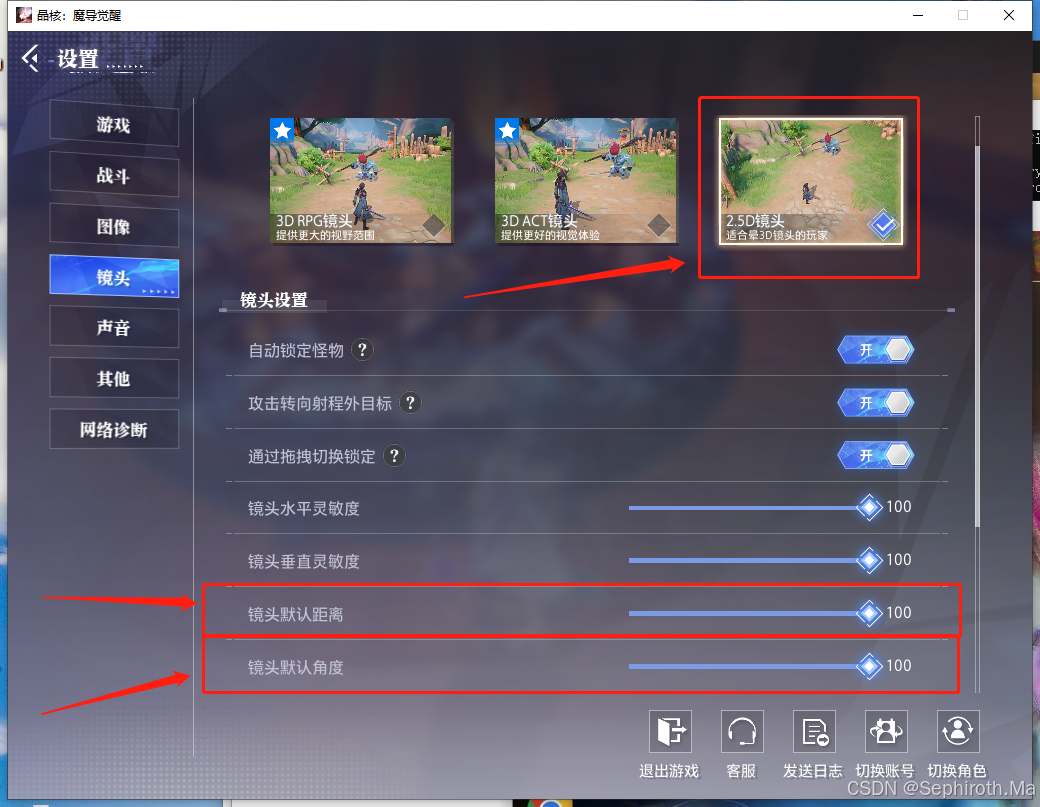

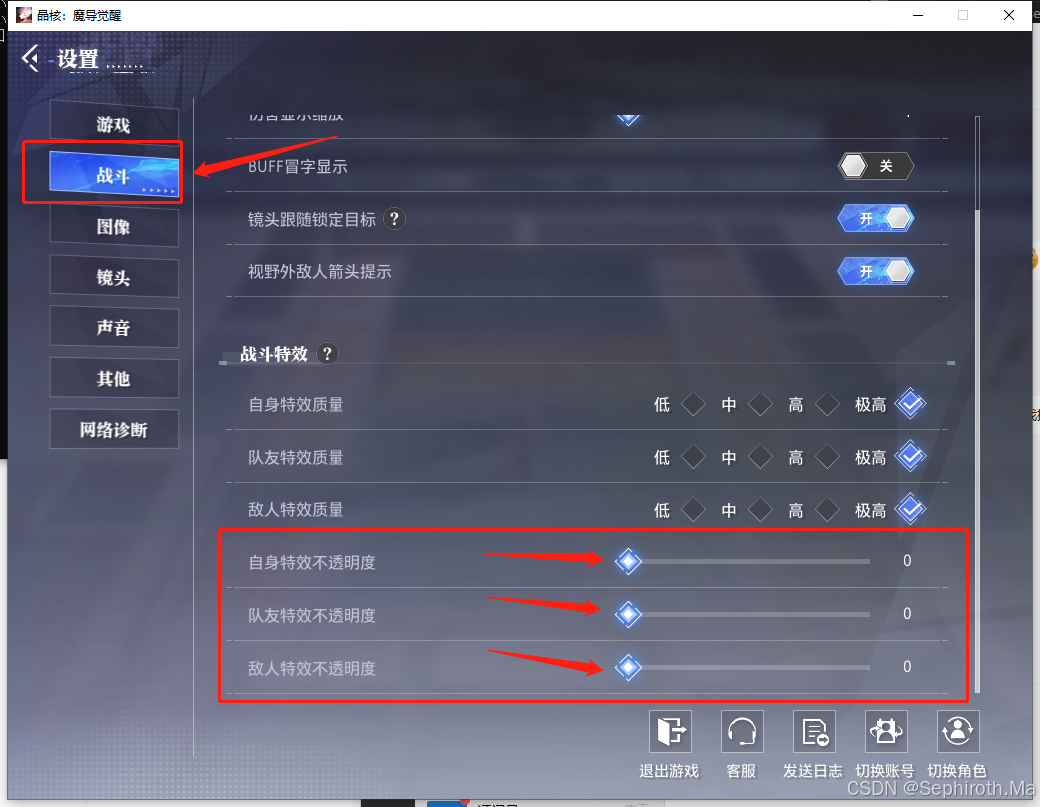
必看 2:鸟币囚笼刷鸟币说明
这部分优先级很高。
如果你就是为了刷鸟币来的,先按下面步骤准备。使用前提
- 保证门票充足
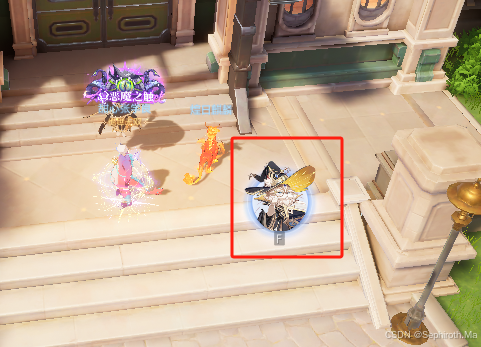
- 角色提前移动到副本入口处
- 站到能看到
F 交互的位置再启动脚本 - 推荐战力
9W+ - 只要一套技能能稳定带走,不出机制即可
开启方式
- 在脚本里勾选
囚笼循环 - 勾选后会一直刷囚笼,不会执行其他刷图内容
- 如果你只是日常正常刷图,记得取消
囚笼循环
你最容易忽略的点
- 没站到正确入口位置时,脚本可能不会正常进图
- 门票不足时会直接影响刷图连续性
- 如果不是专门刷鸟币,就不要一直开囚笼循环
这款脚本适合谁
- 上班族,没有时间长期手动刷图
- 学生党,希望轻松养号、不想重复操作
- 多账号玩家,需要分账号独立设置参数
- 偏好稳一点的自动化方式,不想折腾复杂脚本环境
核心功能全覆盖
刷图与日常
- 囚笼循环
- 全自动刷图,支持深渊暗域、临界深渊、5-5、组合图
- 自动取票、吃体力、吃双倍、日常清理全程自动
- 自动分解或出售装备、领取手册、领取福利、舰队签到
- 商城免费礼包、每日签到、物品扫拍自动完成
账号与模式
- 多账号切换,不同账号可独立设置参数,互不干扰
- 支持前台后台双模式
- 后台挂机时,电脑仍可正常使用
- 低配电脑也可运行,操作间隔支持自由调节,减少卡顿
安全放心使用
- Python 原生开发,稳定性与安全性优于按键精灵类方案
- 仅模拟鼠标键盘操作,不修改游戏数据与内存
- 采用图色扫描加 AI 识别,不侵入游戏进程
- 支持进程加盾,个人自用风险更低
- 推荐单刷玩法,减少举报,长期使用更稳定
重要说明
本工具只是代替人为操作,不会对游戏数据和内存做任何修改,只是脚本,不是外挂。简单好上手
- 游戏只需做简单设置
- 亮度保持 50-70
- 切换为 手游模式
- 脚本右键选择 以管理员身份运行
- 没有复杂配置,下载后即可启动
- 附带完整使用说明,新手也能快速上手
快速上手流程
- 运行游戏并进入角色界面
- 进入游戏后打开设置,确认亮度与模式已按要求调整
- 右键脚本,以管理员身份运行
- 登录后勾选你要执行的功能
- 选择刷图地图、角色范围和自动执行内容
- 点击开始,脚本会按设定自动运行
常用功能说明
执行类型
全部:从角色列表第 1 个开始依次执行从 X 到 X:只跑指定范围的角色当前角色:只执行当前已选择角色
自动执行内容
自动取票:会根据深渊暗域或临界深渊自动从账号仓库取票自动刷图:勾选后才会执行刷图逻辑自动清理:按随机顺序执行清理类操作扫拍:输入目标装备与扫描次数后自动扫描购买
前台与后台模式
前台模式:正常模拟键盘鼠标,执行期间不能操作电脑后台模式:脚本运行时可以正常用电脑,但不能最小化游戏窗口- 如果后台模式不稳定,建议切回前台模式
界面预览
主界面
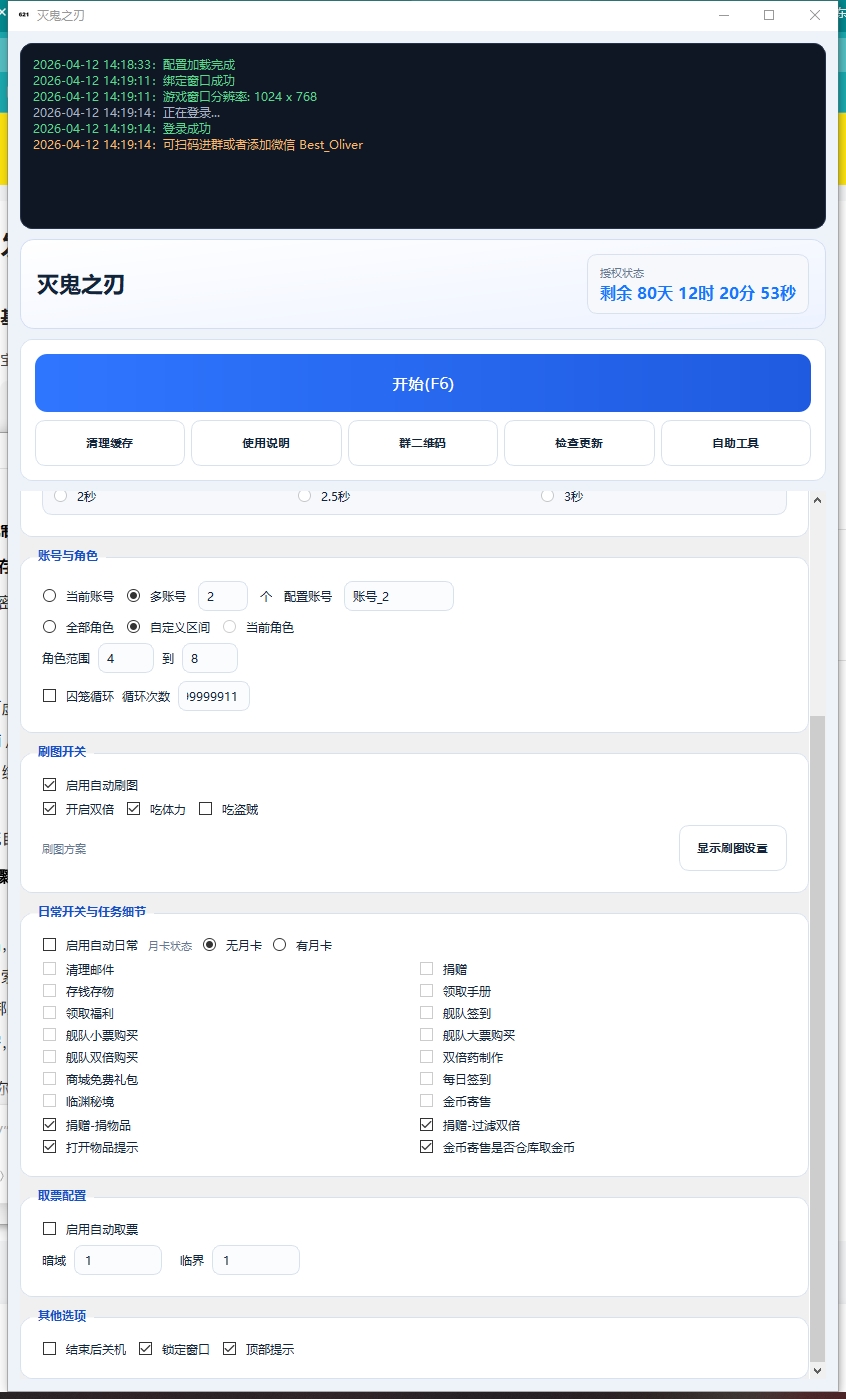
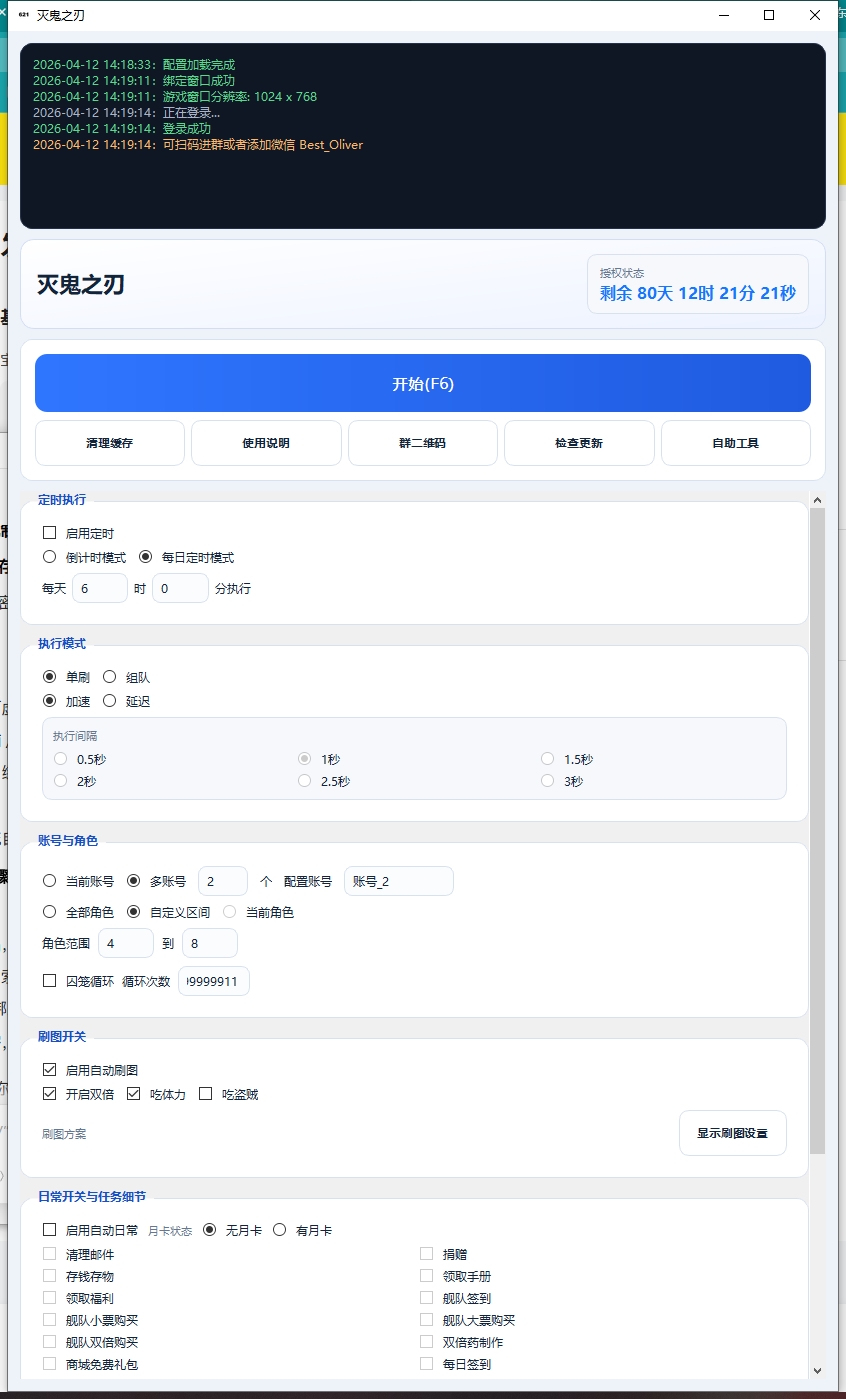
刷图配置
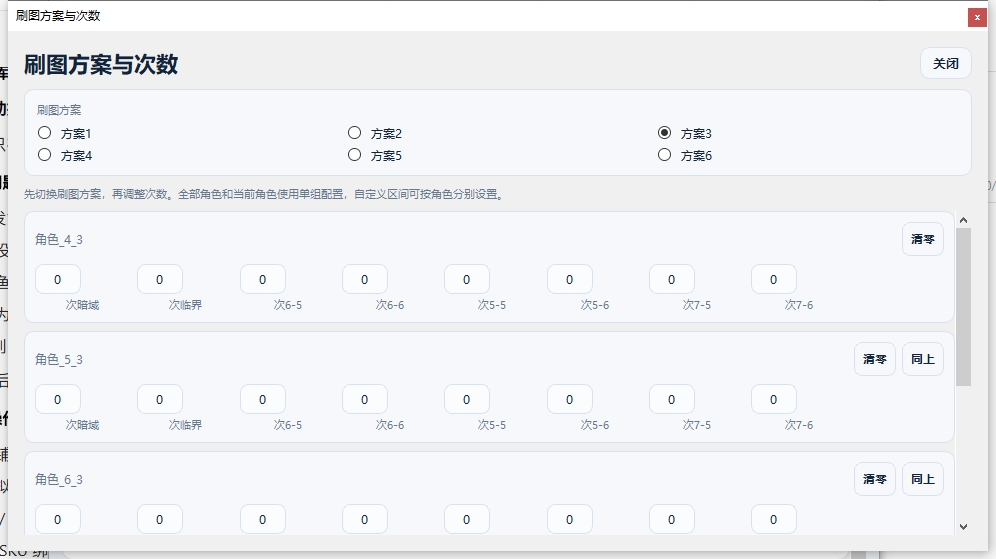
加盾设置
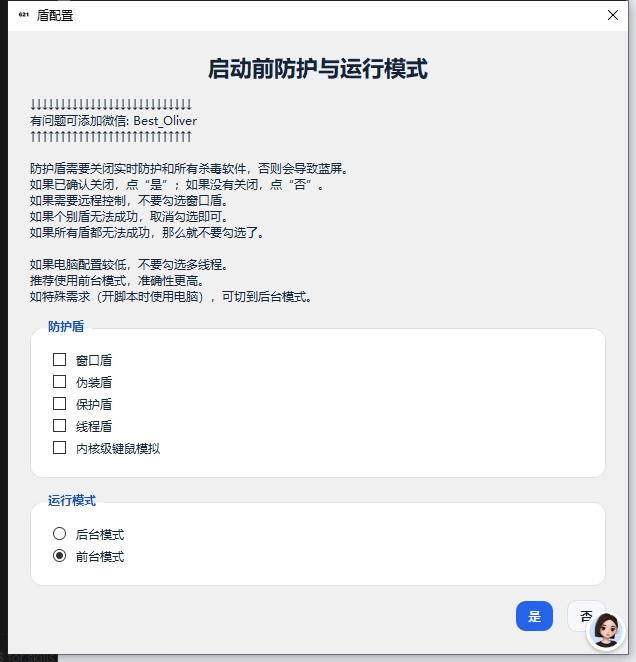
单刷说明
- 推荐尽量单刷,减少组队被举报的概率
- 单刷时首次进图可能以组队形式进入,后续会在图内重复挑战
- 如果出现卡图、路径偏移、阶段位置未到达等情况,脚本会尝试自动容错
- 若容错后退出副本,会重新按流程进入
使用前请注意
- 如果你的电脑比较卡,建议把操作间隔调大一些
- 如果加盾后异常,可以逐项取消勾选,选择最适合自己电脑的方案
- 如果需要远程控制,不建议勾选窗口盾
- 如果脚本或游戏多次开关后异常,先去任务管理器清掉残留进程再重启
常见问题
1. 脚本无法正常执行怎么办?
- 检查游戏和脚本是否都已经启动
- 确认脚本是否以管理员身份运行
- 检查游戏设置是否正确,特别是手游模式、UI 缩放、亮度
- 如果有脚本残留进程,先结束任务后再重新打开
2. 后台模式没反应怎么办?
- 先重启游戏和脚本
- 保持游戏窗口处于可见状态,不要最小化
- 如果依然不稳定,改用前台模式
3. 取票异常怎么办?
- 仓库里同一种票尽量只保留一种类型
- 票要放在账号仓库靠前位置,确保脚本能识别到
4. 下载后提示文件不被信任怎么办?
- 先关闭 Windows 实时防护或添加信任
- 某些安全软件会把脚本运行时产生的临时文件识别成风险项
- 如果你对这类行为完全不能接受,那就不建议使用这类自动化脚本
最后一句
如果你是第一次接触这类脚本,最省时间的方式不是自己硬试,而是先扫码进群。
群里问一嘴,通常比自己排查半天更快。 -
MCP 发布测试文章
MCP 发布测试
这是一篇由 Codex 通过 MCP 创建的测试文章。
- 发布时间:2026-04-30T18:03:30.512Z
- 目的:验证 create_post 与远端写入流程
如果你能在博客中看到这篇文章,说明发布链路工作正常。
-
macOS Web 全栈开发环境安装文档
适用环境:
- macOS
26.4.1 x86_64- 默认 shell 为
zsh - 目标环境为 Web 全栈常用完整版
目标:
- 安装并启用 Xcode Command Line Tools
- 安装 Homebrew
- 配置国内镜像
- 安装 Node.js LTS、
pnpm、uv、独立 Python - 安装 VS Code CLI、Docker Desktop
- 安装并启动 PostgreSQL、Redis
一键安装命令
把下面整段复制到终端执行:
set -e

# 1) 激活 Command Line Tools
sudo xcode-select --switch /Library/Developer/CommandLineTools
xcode-select -p

# 2) 安装 Homebrew(官方脚本,默认 /usr/local)
NONINTERACTIVE=1 /bin/bash -c "$(curl -fsSL https://raw.githubusercontent.com/Homebrew/install/HEAD/install.sh)"

# 3) 写入 shell 初始化
mkdir -p "$HOME/bin" "$HOME/.config/pip"
touch "$HOME/.zprofile" "$HOME/.zshrc"

grep -q 'brew shellenv' "$HOME/.zprofile" || cat >> "$HOME/.zprofile" <<'EOF'
export PATH="$HOME/bin:$PATH"
if [ -x /usr/local/bin/brew ]; then
  eval "$(/usr/local/bin/brew shellenv)"
fi
EOF

grep -q 'NPM_CONFIG_REGISTRY' "$HOME/.zshrc" || cat >> "$HOME/.zshrc" <<'EOF'
export PATH="$HOME/bin:$PATH"
export NPM_CONFIG_REGISTRY="https://registry.npmmirror.com"
export PIP_INDEX_URL="https://pypi.tuna.tsinghua.edu.cn/simple"
export UV_DEFAULT_INDEX="https://pypi.tuna.tsinghua.edu.cn/simple"

if [ -x /usr/local/bin/brew ]; then
  eval "$(/usr/local/bin/brew shellenv)"
fi

if command -v fnm >/dev/null 2>&1; then
  eval "$(fnm env --use-on-cd)"
fi
EOF

cat > "$HOME/.npmrc" <<'EOF'
registry=https://registry.npmmirror.com
EOF

cat > "$HOME/.config/pip/pip.conf" <<'EOF'
[global]
index-url = https://pypi.tuna.tsinghua.edu.cn/simple
EOF

source "$HOME/.zprofile"
source "$HOME/.zshrc"

# 4) 安装 CLI / 运行时 / 数据库
brew update
brew install git wget jq ripgrep fd tree fnm uv python postgresql redis

# 5) Node LTS + pnpm
eval "$(fnm env --use-on-cd)"
fnm install --lts
fnm default lts-latest
fnm use default
corepack enable
corepack prepare pnpm@latest --activate

# 6) 提供 python / pip 入口(避免依赖系统 Python)
ln -sf "$(brew --prefix)/bin/python3" "$HOME/bin/python"
ln -sf "$(brew --prefix)/bin/pip3" "$HOME/bin/pip"

# 7) VS Code CLI
if [ ! -d "/Applications/Visual Studio Code.app" ]; then
  brew install --cask visual-studio-code
fi
ln -sf "/Applications/Visual Studio Code.app/Contents/Resources/app/bin/code" "$HOME/bin/code"

# 8) Docker Desktop
if [ ! -d "/Applications/Docker.app" ]; then
  brew install --cask docker
fi
open -a Docker

# 9) 启动本地数据库服务
brew services start postgresql
brew services start redis

# 10) 验收
brew doctor
git --version
fnm --version
node -v
pnpm -v
uv --version
python --version
pip --version
code --version
psql --version
redis-cli ping
brew services list

echo
echo "Docker Desktop 正在启动。等桌面端完全起来后,再手动跑这两条:"
echo "docker version"
echo "docker compose version"
安装说明
sudo xcode-select --switch ...会要求输入 macOS 管理员密码,这是正常现象。open -a Docker只负责打开 Docker Desktop,真正就绪通常还需要几十秒。- 这份方案默认使用国内镜像:
npm/pnpm:https://registry.npmmirror.compip/uv:清华 PyPI 镜像
安装完成后建议复核
在 Docker Desktop 完全启动后,再运行:
docker version
docker compose version
如果要把结果发给我继续验收,优先提供下面几组输出:
brew doctor node -v && pnpm -v uv --version && python --version docker version && docker compose version brew services list redis-cli ping - macOS
-
Codex API 登录后,能从 GitHub 安装插件吗?
最近在使用 Codex CLI 时,遇到一个很常见的问题:如果我是用 API key 登录,而不是用 OpenAI 或 ChatGPT 账号登录,还能不能安装插件?
结论先说:
- 可以用 API key 登录 Codex。
- 也可以从 GitHub 添加 marketplace。
- 但某些依赖远程同步或官方认证链路的插件,不一定支持纯 API key。
先区分三件事
这个问题容易混淆,是因为它其实包含三层不同的能力:
- Codex 本体怎么登录
- 插件 marketplace 从哪里安装
- 某个插件本身是否依赖远程认证
它们不是一回事。
API key 登录是支持的
从 CLI 帮助可以直接看到,Codex 支持用 API key 登录,例如:
printenv OPENAI_API_KEY | codex login --with-api-key本地登录状态也会显示类似:
Logged in using an API key所以,API key 登录本身不是问题。
GitHub marketplace 安装也是支持的
Codex 的插件 marketplace 支持直接从 GitHub 仓库添加,不一定非要走“官方远程插件商店”那条路径。
命令帮助里写得很明确,
codex plugin marketplace add支持这些来源:owner/repo[@ref]HTTP(S) Git URLsSSH URLslocal marketplace root directories
例如:
codex plugin marketplace add owner/repo如果需要指定分支或 tag:
codex plugin marketplace add owner/repo@main或者:
codex plugin marketplace add https://github.com/owner/repo.git --ref main这意味着,只要对方仓库本身是合法的 Codex marketplace 结构,就可以直接加。
真正的限制通常在“远程插件同步”
问题往往不在“能不能安装”,而在“某些插件是否能通过远程插件系统启用或同步”。
根据社区问题和实际日志,某些 remote plugin 流程会要求 ChatGPT 或 OpenAI 身份认证,而不是单纯的 API key。也就是说:
- API key 适合跑模型调用
- 但 remote plugin sync 可能要求另一套认证体系
这也是为什么很多人会遇到一种看起来很奇怪的现象:
- Codex 能正常对话
- API key 也有效
- 但插件安装或同步时报认证错误
本质上并不是模型不能用,而是插件链路的认证要求更严格。
更稳妥的做法
如果你当前主要是想装 GitHub 上的插件,最稳的方案通常是:
优先使用 GitHub marketplace 或本地 marketplace,而不是依赖 remote plugin sync。
这样做有几个好处:
- 对现有登录方式影响最小
- 不容易被“必须 OpenAI auth”卡住
- 配置更透明,更容易排查问题
一个容易忽略的配置项
如果你在
~/.codex/config.toml里使用了自定义 provider,同时还写了类似下面的配置:requires_openai_auth = true那就要格外小心。
如果你实际接的是第三方 OpenAI-compatible 接口,而不是官方 OpenAI 身份体系,这项配置可能会把某些能力引向“需要官方认证”的路径,从而增加插件相关报错的概率。
这不一定意味着必须立刻修改,但至少值得检查。
如果 GitHub 拉取失败
有些网络环境下,访问 GitHub 需要代理。可以先在当前终端会话里设置:
export http_proxy=http://127.0.0.1:6478
export https_proxy=http://127.0.0.1:6478
如果你走的是 SOCKS5,则可以改成:
export all_proxy=socks5://127.0.0.1:6478再执行 marketplace 添加命令。
一句话总结
如果你问的是“Codex 用 API 登录后,能不能从 GitHub 安装插件”,答案是:
可以,通常可以直接从 GitHub 添加 marketplace。
如果你问的是“为什么插件还是报认证错误”,答案通常是:
报错点不在 API key 本身,而在 remote plugin 或某个插件自己的认证要求。
排查这类问题时,先把“登录模型”和“插件同步”分开看,往往会快很多。
-
用 Codex 连接 Blender MCP:从安装到做一辆儿童玩具小巴士
这篇文章记录一次完整的实操:在 macOS 上安装 Blender 和
blender-mcp,把它接进 Codex,然后直接在 Blender 里做出一辆圆润卡通风格的儿童玩具小巴士。目标
这次不是停留在“装好就算完”,而是希望把整条链路跑通:
- 安装
uv和blender-mcp - 配置 Codex 的 MCP server
- 安装 Blender 插件
addon.py - 验证 Codex 能真实读取和操作 Blender 场景
- 基于自然语言,做出一个简单可爱的玩具小汽车模型
环境
- macOS
- Blender
4.5.4 LTS uv 0.11.8- Codex 本地 MCP 配置
- 博客本身通过
astro-blog-sshMCP 发布
第一步:安装 Blender MCP
blender-mcp的结构其实很直接:- 一部分是 Blender 里的插件
addon.py - 一部分是本地 MCP server,由
uvx blender-mcp启动
在这台机器上,最终采用的是下面这套方式:
1. 安装
uv把
uv安装到用户目录下的~/bin,避免改系统环境。2. 在 Codex 里注册 Blender MCP
注册成一个全局 MCP server,命令是:
uvx blender-mcp同时额外加了:
DISABLE_TELEMETRY=true3. 下载并安装 Blender 插件
从仓库下载
addon.py,再安装到 Blender 用户插件目录。最终插件实际位于 Blender 的用户脚本目录里。第二步:安装 Blender 本体
这台机器一开始并没有 Blender,所以后面直接走了官方 DMG:
- 下载 Blender 官方 macOS Intel 版本
- 安装到
~/Applications/Blender.app - 用 Blender CLI 验证版本号,确认是
Blender 4.5.4 LTS
这样做的好处是不用碰系统级
/Applications权限,整个安装对现有环境影响更小。第三步:遇到的第一个坑
表面上看,插件已经安装并启用了,但 Blender 侧栏里一开始没有看到
BlenderMCP面板。排查后确认了几件事:
- 插件模块已经被 Blender 识别
- 插件已经启用
- 面板类已经正确注册到
VIEW_3D > UI > BlenderMCP
根因不是“没装上”,而是 Blender 界面和验证方式的问题。
第四步:真正的连通问题
更关键的问题出现在 MCP 调用阶段。
最开始为了方便验证,尝试让 Blender 用
--background模式启动,再自动拉起blendermcp服务。这个方式虽然能把9876端口打开,但真实请求会一直超时。后来定位到原因:
blender-mcp内部依赖 Blender 主线程上的bpy.app.timers来执行请求,而后台模式不会正常处理这类回调,所以会出现:- 端口能通
- socket 能连上
- 但真实命令没有响应
这个点很关键。
最后换成真正的 GUI Blender 实例启动,并自动执行插件的
start_server操作之后,链路才真正打通。第五步:验证 Codex 可以直接控制 Blender
连通后,先做了最基础的一次读取:
- 获取当前场景信息
- 返回了默认场景里的
Cube、Light、Camera
接着做了第一个真正的操作:
创建一个球体
直接通过 Blender MCP 执行代码,在默认立方体上方创建一个球体:
- 名称:
Sphere - 位置:
(0, 0, 2)
这一步的意义不在于球体本身,而在于确认:
- 命令确实执行到了 Blender
- 场景读取结果能反映刚刚的变化
做到这里,才算是真的“可以直接控制了”。
第六步:做一辆儿童玩具小巴士
接下来开始用自然语言一步步建一个玩具风模型。
用户最终定下来的方向是:
- 风格:圆润卡通
- 类型:小巴士 / 面包车
- 主色:蓝白色
建模策略
没有追求写实,而是走“基础几何体 + 圆角塑形”的路线:
- 车身:方盒体,但做圆角
- 车顶:白色独立盖板
- 车窗:浅蓝半透明块面
- 轮子:粗短圆柱
- 细节:灯、条纹、后视镜、表情件
这条路线的好处是非常适合儿童玩具感:
- 比例夸张
- 结构简单
- 容易继续改可爱化风格
- 不容易一不小心变成真实汽车
第七步:建模过程中遇到的坑
过程中也踩到了两个很典型的问题。
1. 材质属性兼容问题
第一次建模时,代码里用了
shadow_method,但当前 Blender 版本对应的材质对象没有这个属性,导致直接报错。处理方式很简单:
- 去掉不兼容设置
- 保留必要的
blend_method
2. 父子关系叠加缩放问题
第一次把零件都 parent 到车身时,车身本身还带有非 1 的缩放,于是子对象在世界坐标里被放大错位,轮子和装饰位置都跑掉了。
根因定位后,采用了更稳妥的方式:
- 先创建每个对象
- 对需要的对象先应用缩放
- 再做组合与摆放
这样模型结构才恢复正常。
第八步:从基础巴士到“更像玩具”
模型先做出基础版本,然后又做了两轮增强。
第一轮增强
- 删除默认
Cube和Sphere - 把小巴士移到更容易查看的位置
- 强化蓝白配色
- 增加白色侧条纹
- 增加车灯和腮红
- 切换视口到材质预览
第二轮增强
继续往“可爱”而不是“写实”方向走:
- 前后保险杠
- 左右车门和把手
- 后视镜
- 顶部双色小警示灯
- 尾灯
- 前脸格栅
第三轮增强:正脸表情
为了让它更像儿童玩具,而不只是一个低模小车,最后又补了正脸表情:
- 更大的眼睛底
- 黑色瞳孔
- 正脸腮红
- 一个笑脸
这样整个小巴士的气质就从“简化汽车模型”变成了更明显的“玩具角色车”。
这次流程里最重要的经验
如果只看结果,这篇文章像是在讲怎么做一个玩具车。但我觉得真正有价值的,是这几个经验:
1. MCP 连上不等于真正能用
最容易被误判的是:
- 端口开了
- 配置也写了
- 工具看起来也注册成功了
但真实请求未必能执行。
一定要做至少一次真实读写验证,比如:
- 读当前场景
- 创建一个简单对象
- 再把场景读回来
2. Blender 的后台模式和 GUI 模式差异很重要
某些插件依赖主线程回调或 UI 循环,后台模式并不等价于真正的 Blender 运行状态。
这个问题如果不先定位,很容易误以为是:
- 插件坏了
- MCP server 坏了
- 网络坏了
实际上只是运行模式不对。
3. 用 AI 控 Blender 时,先做最小可验证动作
比起一上来就说“帮我做一个完整场景”,更稳妥的做法是:
- 先读场景
- 先创建球体
- 再做一个简单模型
- 最后再加风格和细节
这样每一步都知道链路在哪一层是通的。
最终效果
最后得到的是一辆:
- 蓝白主色
- 圆润卡通比例
- 小巴士轮廓
- 带玩具化表情
- 适合继续做展示图或继续精修
它不追求工业设计精度,而是更偏“儿童玩具模型”的方向,这恰好也是自然语言建模特别适合的场景。
总结
这次最大的收获不是“装上了 Blender MCP”,而是把整条链路真正走通了:
- 从本地安装
- 到 Codex 接入 MCP
- 到 Blender GUI 实际连通
- 到真实建模
- 再到风格化迭代
如果只是把工具装上,最多算完成了 30%。
真正值得记录的是:它已经可以被稳定地拿来做事情了。
接下来如果继续往下走,很自然的方向会是:
- 给这个玩具小巴士摆展示镜头和灯光
- 继续做更多玩具角色车
- 把 Blender MCP 接进更完整的内容生产流程
比如:先让 AI 生成 3D 小道具,再把它们整理成博客里的可视化案例。这时候,MCP 就不只是“一个工具连接器”,而会变成整个创作工作流的一部分。
- 安装
-
解决MCP Server SSH远程路径配置问题:macOS与Linux路径差异
解决MCP Server SSH远程路径配置问题:macOS与Linux路径差异
在开发基于Model Context Protocol (MCP)的博客管理工具时,遇到了一个典型的跨平台路径配置问题。本文详细记录了问题的发现、分析和解决过程,希望能帮助遇到类似问题的开发者。
问题现象
MCP Server
astro-blog-ssh在启动时报错:failed to initialize MCP client for astro-blog-ssh: MCP 服务启动失败: Error: Command failed: ssh -p 7122 -o BatchMode=yes -o StrictHostKeyChecking=accept-new -i /Users/mhl/.ssh/id_ed25519 mahongliang@111.228.52.26 mkdir -p '/home/mahongliang/workspace/astro-site/content/blog' && test -d '/home/mahongl...问题分析
1. 初步排查
首先确认SSH密钥文件权限正确(600),SSH连接本身能够正常建立:
ssh -p 7122 -o BatchMode=yes -o StrictHostKeyChecking=accept-new -i /Users/mhl/.ssh/id_ed25519 mahongliang@111.228.52.26 "echo 'SSH connection successful'"2. 深入诊断
执行完整的目录创建命令时发现问题:
ssh -p 7122 -o BatchMode=yes -o StrictHostKeyChecking=accept-new -i /Users/mhl/.ssh/id_ed25519 mahongliang@111.228.52.26 "mkdir -p '/home/mahongliang/workspace/astro-site/content/blog' && test -d '/home/mahongliang/workspace/astro-site/content/blog'"返回错误:
mkdir: /home/mahongliang: Operation not supported3. 根本原因
通过查询远程服务器的用户主目录:
ssh -p 7122 -o BatchMode=yes -o StrictHostKeyChecking=accept-new -i /Users/mhl/.ssh/id_ed25519 mahongliang@111.228.52.26 "echo \$HOME"发现返回结果是:
/Users/mahongliang这说明远程服务器实际上是macOS系统,而不是假设的Linux系统!
- Linux系统:用户主目录为 `/home/ `
- macOS系统:用户主目录为 `/Users/ `
解决方案
将MCP配置中的远程路径从Linux路径改为macOS路径:
错误配置:
"BLOG_REMOTE_POSTS_DIR": "/home/mahongliang/workspace/astro-site/content/blog"正确配置:
"BLOG_REMOTE_POSTS_DIR": "/Users/mahongliang/workspace/astro-site/content/blog"验证修复
使用修正后的路径测试:
ssh -p 7122 -o BatchMode=yes -o StrictHostKeyChecking=accept-new -i /Users/mhl/.ssh/id_ed25519 mahongliang@111.228.52.26 "mkdir -p '/Users/mahongliang/workspace/astro-site/content/blog' && test -d '/Users/mahongliang/workspace/astro-site/content/blog' && echo 'Directory check successful'"返回:
Directory check successfulMCP Server成功启动:
Astro Blog SSH MCP Server 已启动 -> mahongliang@111.228.52.26:/Users/mahongliang/workspace/astro-site/content/blog经验总结
- 不要假设远程系统类型:在配置远程路径时,务必确认远程操作系统的实际类型
- 动态验证路径:使用
echo $HOME命令获取远程用户的实际主目录路径 - 跨平台兼容性:在开发工具时考虑不同操作系统的路径差异
- 详细的错误日志:保留完整的错误信息有助于快速定位问题
这个问题虽然简单,但体现了开发中常见的"假设陷阱"。通过系统性的排查和验证,我们能够快速找到并解决问题。
相关技术栈
- MCP (Model Context Protocol): 标准化的AI上下文协议
- Astro: 现代化静态站点生成器
- SSH: 安全远程连接协议
- macOS/Linux: 不同的操作系统路径约定
-
解决 Git Author Identity Unknown 错误:macOS 开发环境配置完整指南
解决 Git Author Identity Unknown 错误:macOS 开发环境配置完整指南
在日常开发中,Git 是我们不可或缺的版本控制工具。然而,很多开发者(包括我自己)在新环境或新项目中经常会遇到
Author identity unknown错误。本文将详细介绍这个问题的完整解决方案。问题现象
当你尝试提交代码时,可能会看到以下错误信息:
Author identity unknown

*** Please tell me who you are.

Run

  git config --global user.email "you@example.com"
  git config --global user.name "Your Name"

to set your account's default identity.
Omit --global to set the identity only in this repository.

fatal: no email was given and auto-detection is disabled
同时,在 IDE 或 Git 客户端中还可能看到类似这样的日志:
No such branch: mainbad revision 'refs/heads/main'your current branch 'main' does not have any commits yet
根本原因分析
这个问题通常由以下几个原因导致:
- Git 用户身份未配置:这是最常见的原因,Git 不知道以谁的身份进行提交
- 仓库状态异常:新初始化的仓库没有初始提交
- 分支引用问题:分支尚未正确建立或引用丢失
完整解决方案
第一步:配置 Git 全局用户身份
# 设置全局用户名和邮箱
git config --global user.name "你的用户名"
git config --global user.email "你的邮箱@example.com"

# 验证配置是否成功
git config --global user.name
git config --global user.email
第二步:检查仓库状态
# 进入项目目录
cd /path/to/your/project

# 检查当前状态
git status

# 查看提交历史
git log --oneline -n 5
第三步:处理新仓库的初始提交
如果你的仓库是新创建的,需要进行初始提交:
# 添加所有文件
git add .

# 进行初始提交
git commit -m "feat: initial commit"
第四步:验证提交功能
测试 Git 提交是否正常工作:
# 创建测试文件
echo "# Test" >> README.md

# 添加并提交
git add README.md
git commit -m "test: verify git commit works"

# 如果只是测试,可以回滚
git reset --hard HEAD~1
最佳实践建议
1. 全局配置 vs 本地配置
-
全局配置:适用于个人开发环境,所有项目使用相同的身份
git config --global user.name "mhl" git config --global user.email "656691922@qq.com" -
本地配置:适用于工作项目,不同项目使用不同身份
# 在特定项目目录中执行
git config user.name "Work Name"
git config user.email "work@company.com"
2. 配置查看和管理
# 查看所有配置
git config --list

# 查看特定配置
git config user.name
git config user.email

# 删除配置
git config --unset user.name
3. 常见陷阱避免
- 不要混淆全局和本地配置:确保在正确的层级设置配置
- 邮箱格式正确:确保邮箱地址格式正确,避免特殊字符问题
- 及时验证:配置后立即测试提交功能
故障排除
如果按照上述步骤仍然遇到问题,请检查:
-
Git 版本:确保使用较新版本的 Git
git --version -
权限问题:确保有权限写入
.gitconfig文件ls -la ~/.gitconfig -
环境变量:某些 CI/CD 环境可能覆盖 Git 配置
总结
Author identity unknown错误虽然简单,但却是 Git 使用中最常见的入门问题之一。通过正确配置用户身份信息,我们可以避免这个错误,并确保提交历史的完整性和可追溯性。记住,良好的 Git 配置习惯不仅能避免错误,还能提高团队协作效率。建议在新开发环境搭建时,第一时间完成 Git 基础配置。
相关标签:Git, macOS, 开发环境, 版本控制, 故障排除
-
给 Codex 增加自动整理并发布博客的 Skill
最近把博客的发布链路改成了一个很直接的 MCP:本地启动
astro-blog-ssh,再通过 SSH 直接把 Markdown 写到远端 Astro 博客的content/blog目录。有了这条链路之后,一个很自然的下一步,就是让 Codex 不只是“能调用工具”,而是“知道什么时候应该把当前对话整理成文章并直接发布”。这次做的,就是把这套行为沉淀成一个可安装的 skill。
目标不是安装说明,而是行为约束
一开始最需要收窄的问题,不是怎么写
SKILL.md,而是这个 skill 到底要教 Codex 做什么。这次明确的目标是:
- 当用户明确说“发布到我的博客”时,Codex 直接整理并发布。
- 当当前对话已经形成成体系的技术内容时,Codex 也默认自动发布。
- 如果上下文不够,Codex 不能乱编内容,只能缩小主题、说明假设,或者停下来补信息。
也就是说,这个 skill 不是安装器,不是 MCP 教程,而是一个“从对话到公开文章”的行为规范。
先写 spec,再落 skill 目录
为了避免把 skill 写成随意提示词,先在仓库里补了一份设计文档:
docs/superpowers/specs/2026-05-01-astro-blog-auto-publish-design.md
这份 spec 主要固定了几件事:
- 触发条件分成显式发布和隐式发布两类。
- 默认行为是自动发布,而不是先出草稿等确认。
- 自动发布不等于可以编造内容,缺关键信息时必须收窄或中止。
- skill 只负责教 Codex 调用现有 MCP 工具,不改 MCP 服务本身。
接着又补了一份实现计划:
docs/superpowers/plans/2026-05-01-astro-blog-auto-publish.md
这样后续生成的 skill 文件就有了清晰边界,既不容易超范围,也更方便以后继续维护。
最终生成的 skill 结构
这次只保留最小必要文件:
skills/astro-blog-auto-publish/SKILL.md skills/astro-blog-auto-publish/agents/openai.yamlSKILL.md负责定义核心行为:- 什么时候使用这个 skill
- 什么时候不要使用
- 如何把对话重写成公共技术文章
- 如何处理信息不足
- 何时调用
generate_slug和create_post - 发布失败时如何保留草稿并说明失败原因
agents/openai.yaml则负责给 Codex 的技能列表和显式调用入口提供元数据,比如:display_nameshort_descriptiondefault_prompt
这个分层很重要。真正的工作规范应该放在
SKILL.md,而不是都挤进 description 里,不然模型很容易只读简短描述、不读完整 skill。skill 里最重要的几条规则
相比“写出一篇文章”,更重要的是“什么时候不该发”。
所以这次 skill 里最关键的约束有几条:
- 默认自动发布,但前提是当前对话已经足够完整。
- 文章必须围绕一个清晰技术主题,而不是原样搬运聊天记录。
- 对于小缺口,可以用保守假设补齐,并在最终响应里说明。
- 对于关键缺口,不能编造事实,只能补问或缩小文章范围。
- 涉及私密、凭据、内部细节的内容,不能直接发。
这几条基本决定了 skill 的可用性。如果没有这些边界,所谓“自动发布”很容易变成“自动制造垃圾文章”。
一个实际踩到的坑:元数据生成脚本依赖 PyYAML
为了避免手写
agents/openai.yaml,我直接复用了现成 skill 自带的生成脚本。第一次运行时,脚本报错了:缺少
yaml模块。根因不是脚本逻辑错误,而是它默认会读取
SKILL.mdfrontmatter,并使用PyYAML解析。本地当前 Python 环境没有这个依赖。这时候最小改动不是去改环境,也不是去改脚本,而是直接使用它支持的
--name参数,绕开 frontmatter 解析步骤。这样既不污染环境,也不偏离当前任务范围。这个处理方式的好处很明显:
- 不增加仓库依赖
- 不修改外部 skill 提供的脚本
- 仍然能产出标准
openai.yaml
另一个小坑:
$skill-name被 shell 吃掉了openai.yaml里有个default_prompt字段,规范要求显式写出$skill-name。第一次生成后,结果从:
Use $astro-blog-auto-publish ...变成了:
Use -blog-auto-publish ...问题出在 shell 展开:
$astro被当成环境变量替换掉了,剩下后半截字符串。根因明确之后,修复也很简单:不要怀疑 skill 内容本身,直接把生成后的
openai.yaml用字面量修正为正确的$astro-blog-auto-publish。这个问题很小,但挺典型:
- 不是业务逻辑问题
- 不是 MCP 问题
- 是命令层的字符串展开问题
如果没有在最后做一次完整验证,很容易带着这个细小错误交付出去。
最后做了哪些验证
这次没有去验证“Codex 运行时一定会自动触发 skill”,因为那取决于实际的 skill 加载环境和 MCP 可用性。但本地已经做了这些可证实的检查:
- skill 目录结构完整。
SKILL.mdfrontmatter 合法,命名符合 hyphen-case。openai.yaml已生成,字段和 skill 语义一致。default_prompt中的$astro-blog-auto-publish已按字面量保留。- 仓库 diff 范围只包含 spec、plan 和 skill 目录,没有误改 MCP 服务代码。
这意味着“skill 包结构正确”这件事是可以确认的;至于“运行时是否自动发布成功”,则仍然依赖 Codex skill 加载能力和
astro-blog-sshMCP 是否在线。这类 skill 的价值
如果只是偶尔发一篇文章,直接手工整理也能做。
但当你已经有了 MCP 工具链,下一步最有价值的就不是重复调用工具,而是把“什么时候该调用、如何整理、什么情况下不能发”固化下来。
skill 的真正价值,不在于省掉几个命令,而在于让自动化行为有边界、有默认策略、也有失败回退路径。
这次的
astro-blog-auto-publish就属于这种类型:它不是新能力,而是把已有能力变成了可重复复用的工作流。 -
从零打通 WordPress + MCP:部署、反代、真实 CRUD 与可复用工具整理
这篇文章想解决一个很具体的问题:怎么把一套 WordPress 博客,从本地部署、到公网访问、再到接入 MCP / AI 工具做文章增删改查,完整打通,并整理成可以上传 Git、让其他电脑直接复用的方案。
如果你刚接触 WordPress、Docker、反向代理,或者还不熟悉 MCP,这篇文章会尽量按“现象 → 原因 → 处理方式 → 注意事项”的顺序讲清楚。文中的敏感信息已经做过脱敏处理,例如:
- 正式域名统一写成
your-blog.example - 服务器 IP 写成
your-server-ip - WordPress 用户名写成
your-wordpress-username - 应用密码写成
xxxx xxxx xxxx xxxx xxxx xxxx - 本地绝对路径写成
/path/to/project - 历史冲突域名写成
old-host.example
一、这次最终达成了什么
先看结果,再看过程。
- 本地有一套稳定的 WordPress Docker 环境
- 公网可以通过正式域名访问博客
- Codex / MCP 可以对文章做真实的创建、读取、更新、删除
- 工具目录已经整理成可直接上传 Git 的状态
- 别人换一台电脑,也能按文档快速跑起来
二、整体架构长什么样
这套链路最终不是“直接把本地 8016 端口暴露出去”,而是做了一层更稳定的收口:
your-blog.example
-> 服务器 Nginx / 反向代理
-> http://127.0.0.1:7412/
-> nps / npc 隧道
-> 本机 127.0.0.1:8016
-> WordPress 容器
这条链路的好处是:
- 本地 WordPress 只监听在回环地址,不直接暴露在公网
- 公网入口只有正式域名和服务器反代,访问路径更统一
- 本地开发和线上访问逻辑可以分开处理,不容易混乱
三、本地 WordPress 是怎么部署的
本地 WordPress 使用 Docker 跑起来,最后固定在:
http://127.0.0.1:8016为什么不用常见的
8080?原因很简单:开发环境里 8080 太常见,容易和已有服务、浏览器缓存、历史代理配置混在一起。换成一个明确的本地端口,可以减少排查成本。这一步的核心原则有两个:
- 只监听本机:例如
127.0.0.1:8016:80 - 本地端口只给本地和隧道使用,不要让它直接成为用户访问入口
四、遇到的第一个坑:域名能打开,但会自动跳到 :8080 或 :8016
这是整个过程中最容易让人误以为“浏览器坏了”或者“反向代理配置错了”的问题。
1. 现象
- 访问
https://your-blog.example,页面打不开 - 浏览器地址栏会自动变成
https://your-blog.example:8080/或:8016 - 有时候域名本身能返回 200,但页面里资源、链接、跳转目标还是旧端口
2. 原因
根因通常不在浏览器,而在 WordPress 自己认错了“站点地址”。
WordPress 有两个特别关键的概念:
WP_HOMEWP_SITEURL
如果这两个值还保留着本地开发地址,比如
http://127.0.0.1:8016,那么用户虽然是通过正式域名进来的,WordPress 仍然会坚持把页面里的链接和重定向指回本地端口。3. 正确做法
正式对外访问后,站点地址必须改成正式域名:
define('WP_HOME', 'https://your-blog.example');
define('WP_SITEURL', 'https://your-blog.example');
一旦改对,再去验证:
- 响应头里的
Link是否已经变成正式域名 - 页面 HTML 里的文章链接、静态资源、RSS 地址是否都换成正式域名
4. 小白注意事项
- 不要只看浏览器打开了没,要看响应头和页面源码
- 如果你刚改完还在跳旧端口,先排除浏览器缓存和旧标签页
- 如果你已经切换成正式域名,就不要再让文章内、配置内继续出现本地开发端口
五、遇到的第二个坑:7412 端口反代后访问不了
这个问题一开始看起来像“WordPress 没起来”,但实际并不是。
1. 现象
- 本地
127.0.0.1:8016能访问 - 服务器反向代理目标写的是
http://127.0.0.1:7412/ - 但外部访问域名时仍然打不开
2. 排查思路
这个问题不能直接猜,要按链路一段一段排:
- 先确认 WordPress 容器是不是正常监听在本机端口
- 再确认
npc当前转发目标是不是还是旧端口 - 再确认远端
nps暴露的端口到底是不是你想要的那个端口 - 最后看服务器上的 Nginx 是否真的反代到了正确的本地入口
3. 这次实际遇到的问题
- 本地 WordPress 端口从
8080切到了8016 - 但
npc配置文件里仍然保留着旧目标 - 中途还有一条旧的 host 配置(这里脱敏写成
old-host.example)在服务端冲突,导致npc重连时报错
换句话说,问题不是只有一层,而是“旧端口残留”和“旧反代项冲突”叠在了一起。
4. 处理方式
- 把本地服务统一切到
127.0.0.1:8016 - 把
npc的 TCP 目标改成127.0.0.1:8016 - 把服务器端对外入口统一收口到
7412 - 把正式域名只指向服务器反代,不再直接暴露本地开发端口
5. 小白注意事项
- “本地能访问”和“公网能访问”是两回事,别混在一起
- 每改一层,就只验证这一层,不要一次改三四个地方
- 端口切换后,一定把旧配置文件、旧代理项、旧浏览器缓存一起排查
六、遇到的第三个坑:MCP / REST 明明配置好了,为什么还是 401
这一段是最容易让人误判成“代码有问题”的地方。
1. 现象
- 读文章可以,写文章不行
- 调用创建文章接口时返回 401
- 错误像“不能创建文章”“未登录”“无权限”等
2. 真正原因
WordPress 写入接口最关键的不是普通账号密码,而是 Application Password。
这次排查里实际发现了两个问题:
- 账号虽然是管理员,但用户下面根本没有实际生成的应用密码记录
- 后来密码更新了,MCP 旧进程没重启,继续拿旧密码在请求
3. 正确验证方式
不要一上来就测创建文章,先测:
/wp-json/wp/v2/users/me只有当它返回 200,并且用户身份正确时,才说明这套凭据真的可以用于后续写操作。
4. 小白注意事项
- 能登录 WordPress 后台,不等于能写 REST API
- 应用密码要在对应用户资料页里单独生成
- 密码更新后,如果工具进程是长驻的,记得重启进程
七、MCP Server 和 Skill 到底各自做什么
为了让整套方案更稳定,我把能力拆成了两层:
- MCP Server:直接提供文章 CRUD 工具
- Skill:告诉 Codex 在什么场景下优先走 MCP,在什么情况下可以回退 REST API
这样做的好处是:
- 在 Codex 里可以直接“像工具一样”管理文章
- 就算某次会话里的内置 MCP transport 断了,也不影响独立验证服务是否正常
- 工具目录可以独立迁移到其他电脑使用
八、真实 CRUD 到底有没有跑通
有,而且不是只做了“读一下列表”这种浅层验证,而是做了真正的闭环测试。
1. REST API 闭环
- 创建文章:成功
- 读取文章:成功
- 更新文章:成功
- 删除文章:成功
2. 独立 MCP 客户端闭环
还额外写了一个独立测试脚本
test-mcp-client.mjs,通过 MCP 协议直接连接wordpress-mcp.js,跑通了:create_postget_postupdate_postdelete_post
这说明问题真正的边界已经很清楚:
- WordPress 站点没问题
- 应用密码没问题
- MCP 服务本身没问题
- 如果某次会话仍然报 transport closed,那多半是“会话 transport 状态”坏了,不是你的博客坏了
九、为什么还要专门整理成 Git 可上传状态
因为“自己电脑上能跑”不等于“这套东西可以长期复用”。如果后续要放到 Git,给别的电脑继续使用,必须把敏感信息和环境耦合清掉。
这次收尾主要做了这些事:
- 去掉示例配置里的真实域名、用户名、密码
- 把测试脚本改成只读取环境变量
- 新增
.env.example - 让别人只需要复制一份
.env就能跑 - 新增
npm run start:env和npm run test:mcp:env
十、如果你是第一次照着做,最短步骤是什么
如果只是想先把工具跑起来,而不是一次性把所有细节都吃透,可以按下面这条最短路径走:
cd wordpress-ai-tools/mcp-server
cp .env.example .env
# 把 .env 里的站点地址、用户名、应用密码改成你自己的
npm install
npm run start:env
如果还想确认整条 MCP 链路真的能写文章,再执行:
npm run test:mcp:env十一、这次最值得记住的几个注意事项
- 正式域名上线后,WordPress 站点地址一定要改成正式域名,不要留本地端口
- 反代问题排查要一层一层来,不要混着猜
- REST API 写入靠的是 Application Password,不是后台登录密码
- 进程是长驻的,密码变了不重启,工具可能还在用旧凭据
- 上传 Git 前一定做脱敏,不要把密码、用户名、绝对路径、内网信息带进去
结语
这次最大的价值,不是“我把 WordPress 跑起来了”,而是把它整理成了一条真正可重复、可迁移、可验证的工作流:本地部署可控、公网访问稳定、AI 工具可写、目录结构可复用。
如果后续继续扩展,这套基础还可以往媒体上传、页面管理、分类标签自动化、自动发布工作流继续延伸。对个人博客来说,这已经不只是一个站点,而是一套可以长期积累的内容工具链。
- 正式域名统一写成